선생님을 위한 쪽지 정리 도구

업무 쪽지를 학생 공지로, 내 할 일로.

업무 메신저 쪽지 창 옆에 단톡·메모 버튼이 붙어요. 누르면 학생이 읽기 쉬운 단톡 공지로, 또는 마감이 붙은 할 일 메모로 정리해 드려요. 학생에게 보내기 전에는 언제나 선생님이 먼저 확인해요.

Windows 10/11 교사가 직접 만든 앱

  • 30플립

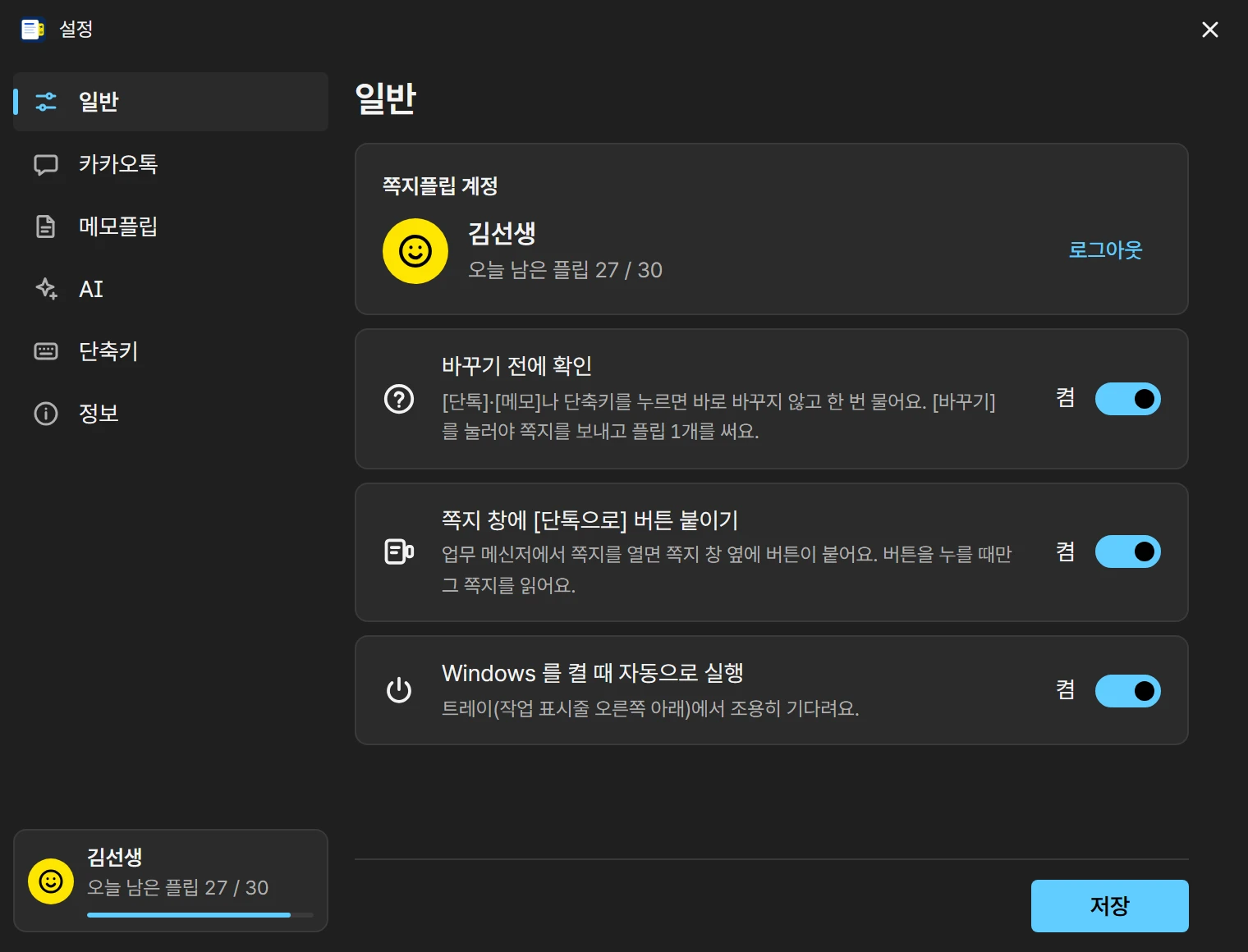
    지금 하루에 바꿀 수 있는 쪽지 수. 쪽지 하나가 1플립이에요.

  • 2가지

    쪽지 한 장으로 만드는 것. 학생 단톡 공지와 내 할 일 메모.

  • 3곳

    할 일 메모를 넣을 곳. 마감일 메모, 새 메모, 직접 고르기.

  • 0건

    선생님이 [보내기]를 누르기 전에 학생에게 가는 글.

바꿔 보기

이런 쪽지가, 이렇게 바뀌어요

가상의 쪽지로 보여 드릴게요. 같은 쪽지도 단톡을 누르면 학생에게 보낼 공지가, 메모를 누르면 선생님이 챙길 할 일이 돼요.

받은 쪽지

쪽지
보낸 사람
진로상담부
받는 사람
2학년 담임
제목
2학기 진로체험의 날 체험처 신청 안내

안녕하세요, 진로상담부입니다.

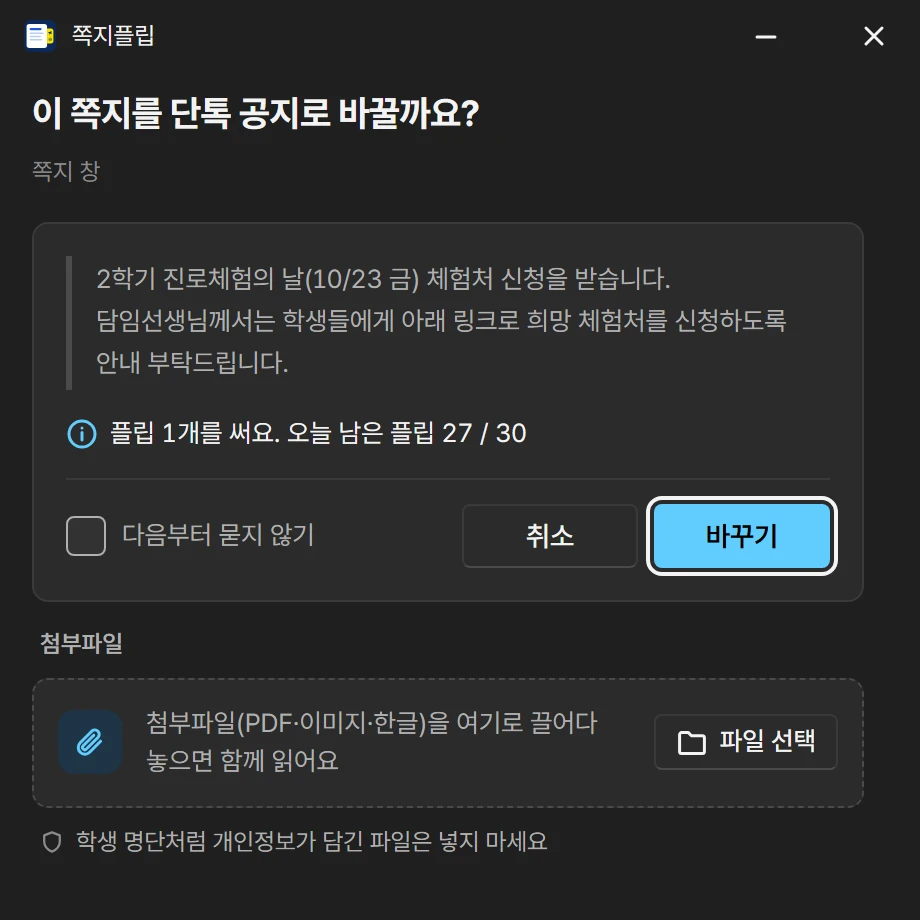
2학기 진로체험의 날(10/23 금) 체험처 신청을 받습니다.

담임선생님께서는 학생들에게 아래 링크로 희망 체험처를 신청하도록 안내 부탁드립니다.

- 신청 기간: 10/13(화) ~ 10/16(목) 17:00
- 신청 링크: https://forms.example.com/career-day
- 체험처별 정원 30명, 선착순 마감

담임선생님께서는 10/19(월)까지 반별 신청 현황을 확인해 업무관리시스템에 올려 주세요.

감사합니다.

원문의 요일이 틀렸어요. 10월 16일은 금요일이에요.
단톡을 누르면

학생 단톡방에 올릴 공지

2학년 2반 공지방

오후 2:12

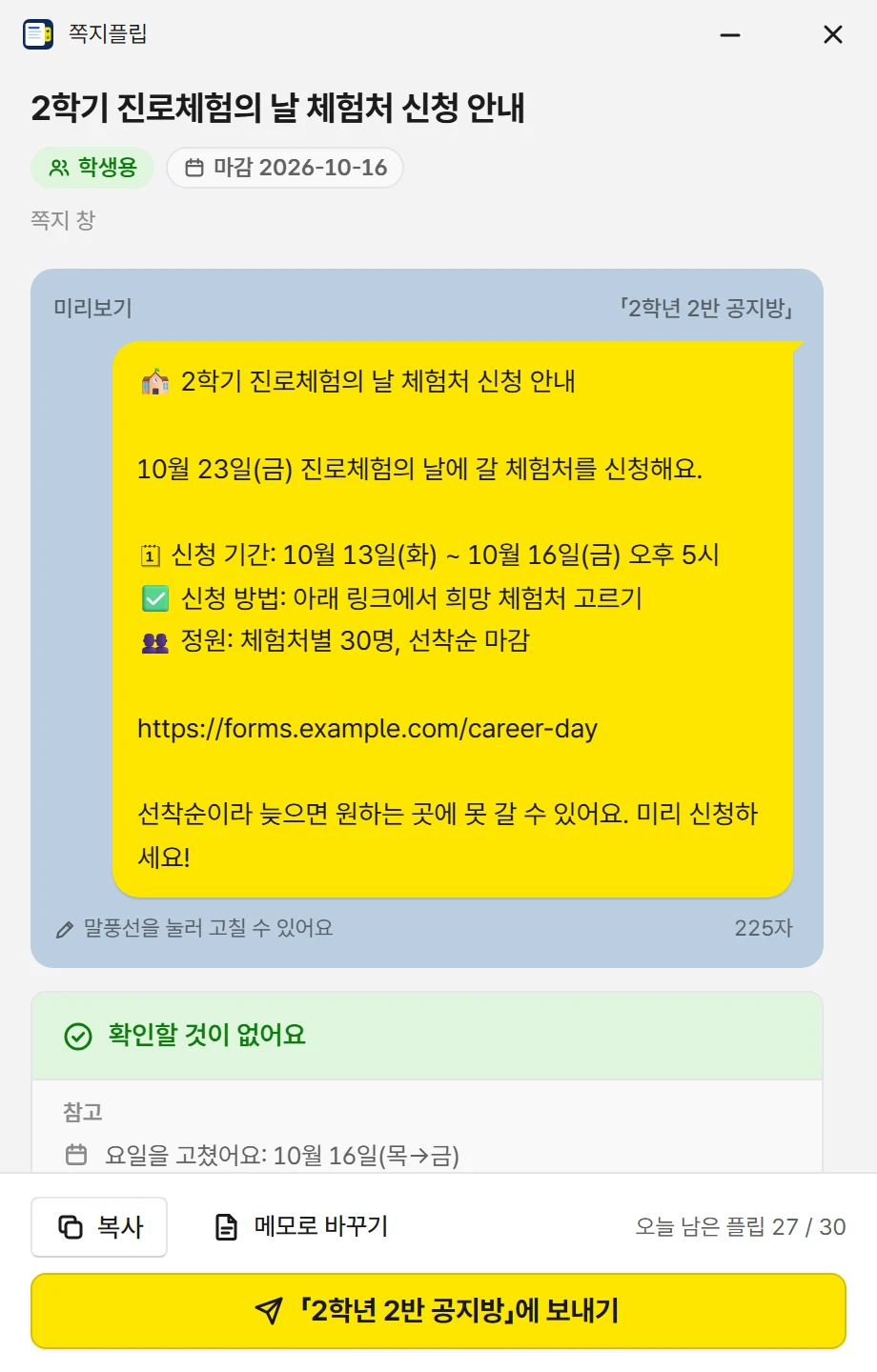
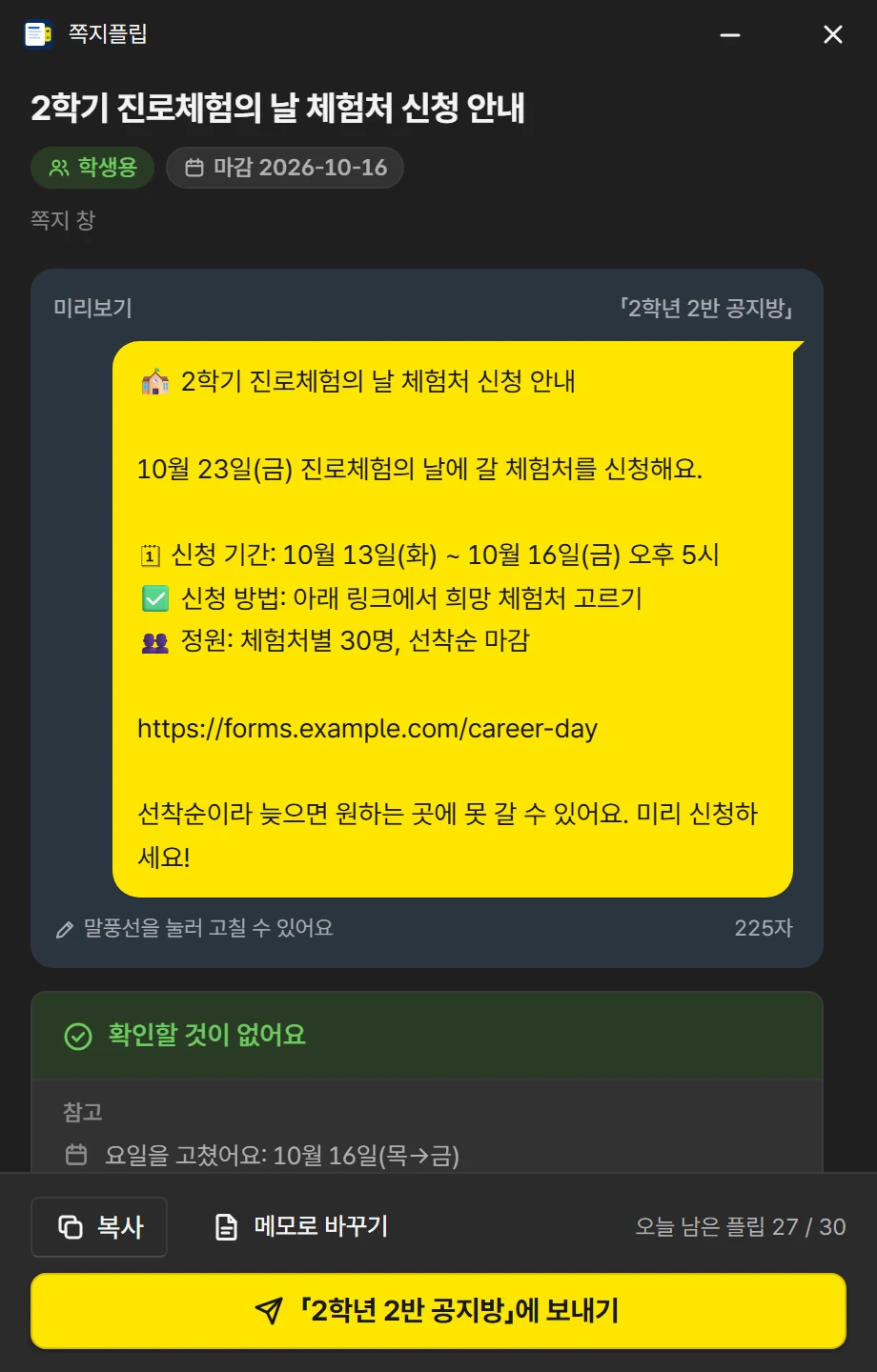
🏫 2학기 진로체험의 날 체험처 신청 안내

10월 23일(금) 진로체험의 날에 갈 체험처를 신청해요.

🗓 신청 기간: 10월 13일(화) ~ 10월 16일(금) 오후 5시
✅ 신청 방법: 아래 링크에서 희망 체험처 고르기
👥 정원: 체험처별 30명, 선착순 마감

https://forms.example.com/career-day

선착순이라 늦으면 원하는 곳에 못 갈 수 있어요. 미리 신청하세요!

요일은 달력으로 다시 계산해 바로잡고 알려 드려요.

메모를 누르면

메모플립에 붙을 내 할 일

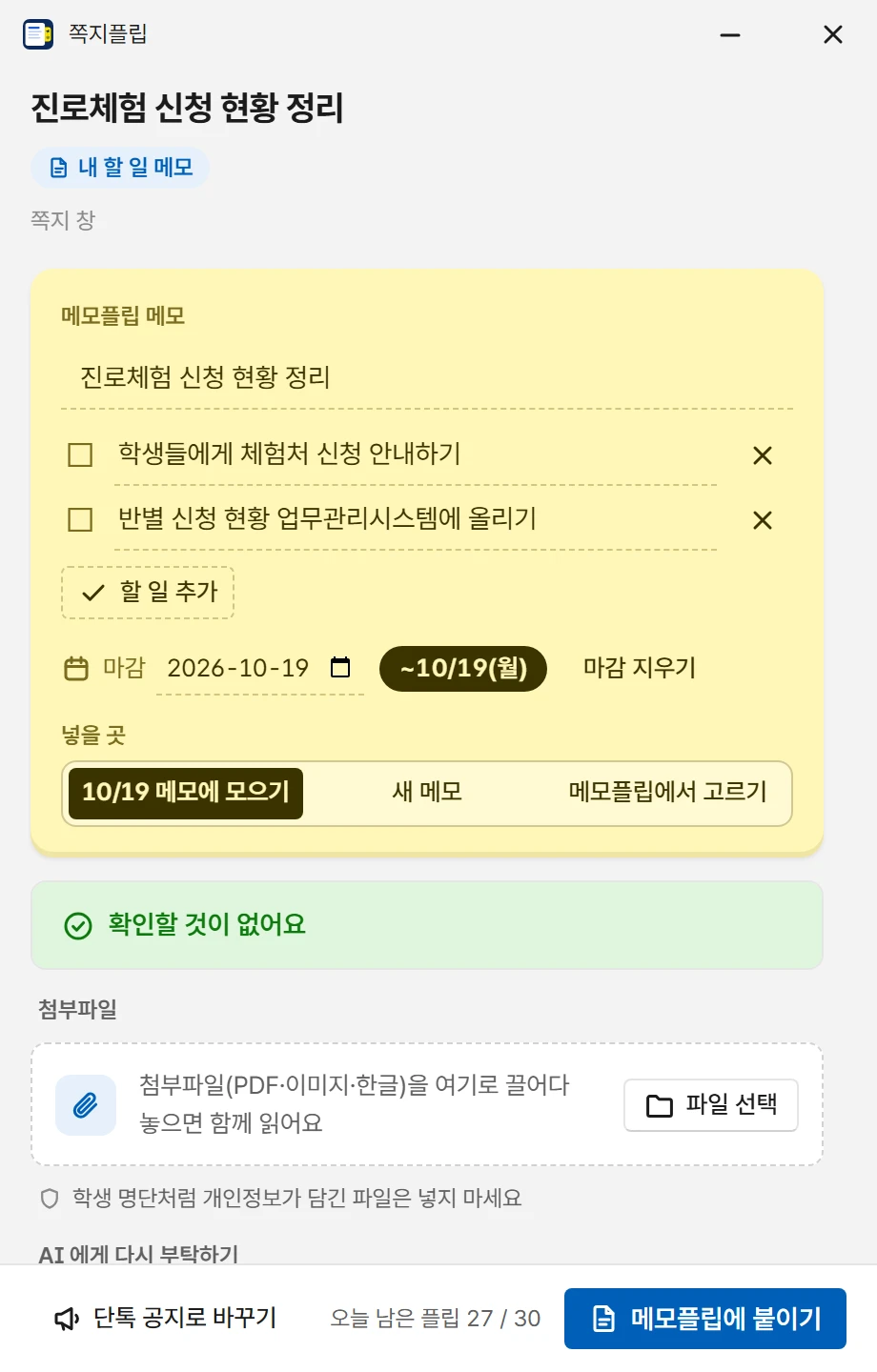
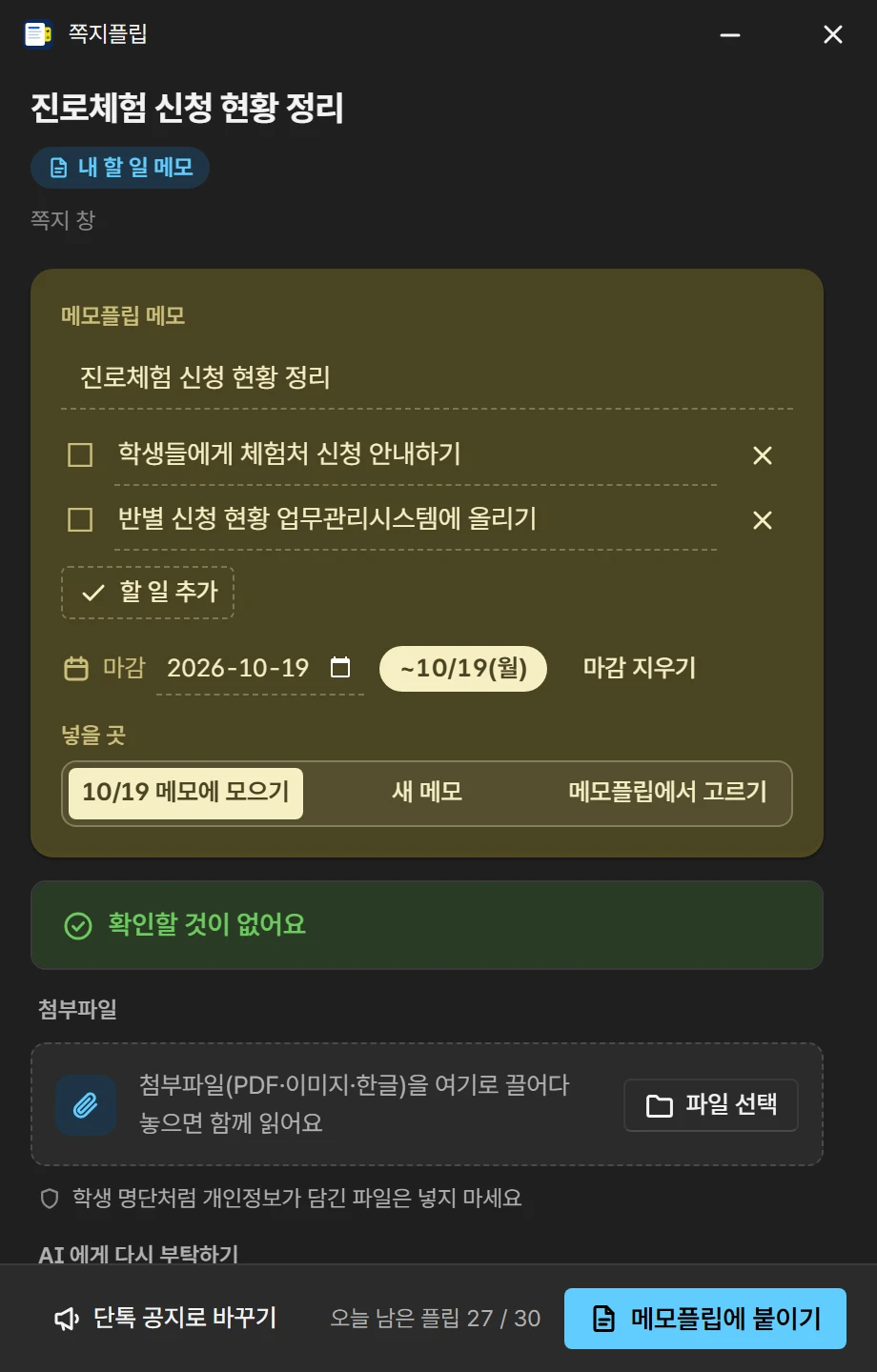
진로체험 신청 현황 정리

학생들에게 체험처 신청 안내하기

반별 신청 현황 업무관리시스템에 올리기

~10/19(월)

선생님 마감(10/19)이 메모 날짜가 돼요.

기능

꼼꼼히 확인하고,
보내기는 선생님이

공문 이미지와 첨부까지 읽고, 날짜와 링크를 원문과 맞춰 보고, 개인정보를 먼저 살펴요. 마지막 한 번은 늘 선생님 몫으로 남겨 둬요.

공문 이미지와 첨부까지 읽어요

쪽지 속 공문 캡처는 물론, 결과 창에 끌어다 놓은 PDF·이미지·한글 파일도 함께 읽어요. 그림 속 QR 코드도 읽어서, 신청 링크가 필요하면 공지에 넣어요.

  • PDF진로체험_안내.pdf4쪽
  • HWP체험처_목록.hwpx글로 읽기
  • PNG포스터.pngQR 링크 1개
  • 이미지
  • PDF
  • 한글 HWP·HWPX
  • QR 코드

날짜·요일·링크·숫자를 원문과 맞춰 봐요

만든 글을 원문 쪽지와 다시 견줘요. 요일은 달력으로 다시 계산해 바로잡고, 원문에 없는 숫자나 달라진 링크는 '확인할 것'으로 알려요.

확인할 것이 없어요

요일을 고쳤어요: 10월 16일(목→금)

  • 날짜
  • 요일
  • 링크
  • 숫자

개인정보는 먼저 걸러요

주민등록번호가 보이면 보내지 않아요. 휴대폰 번호·이메일·계좌번호·학생 이름과 학번은 [가리고 계속]을 먼저 권해요.

  • 010-1234-5678010-****-****
  • 홍길동(2215)○○○(****)

바꾸기 전에 한 번 물어요

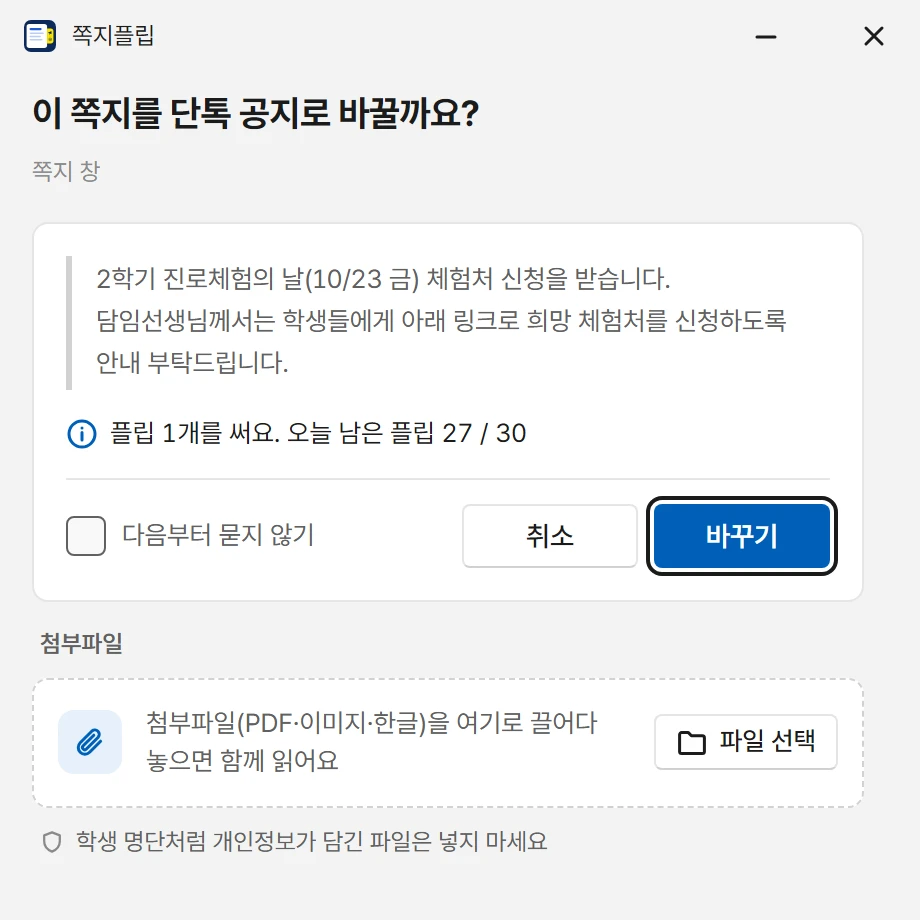
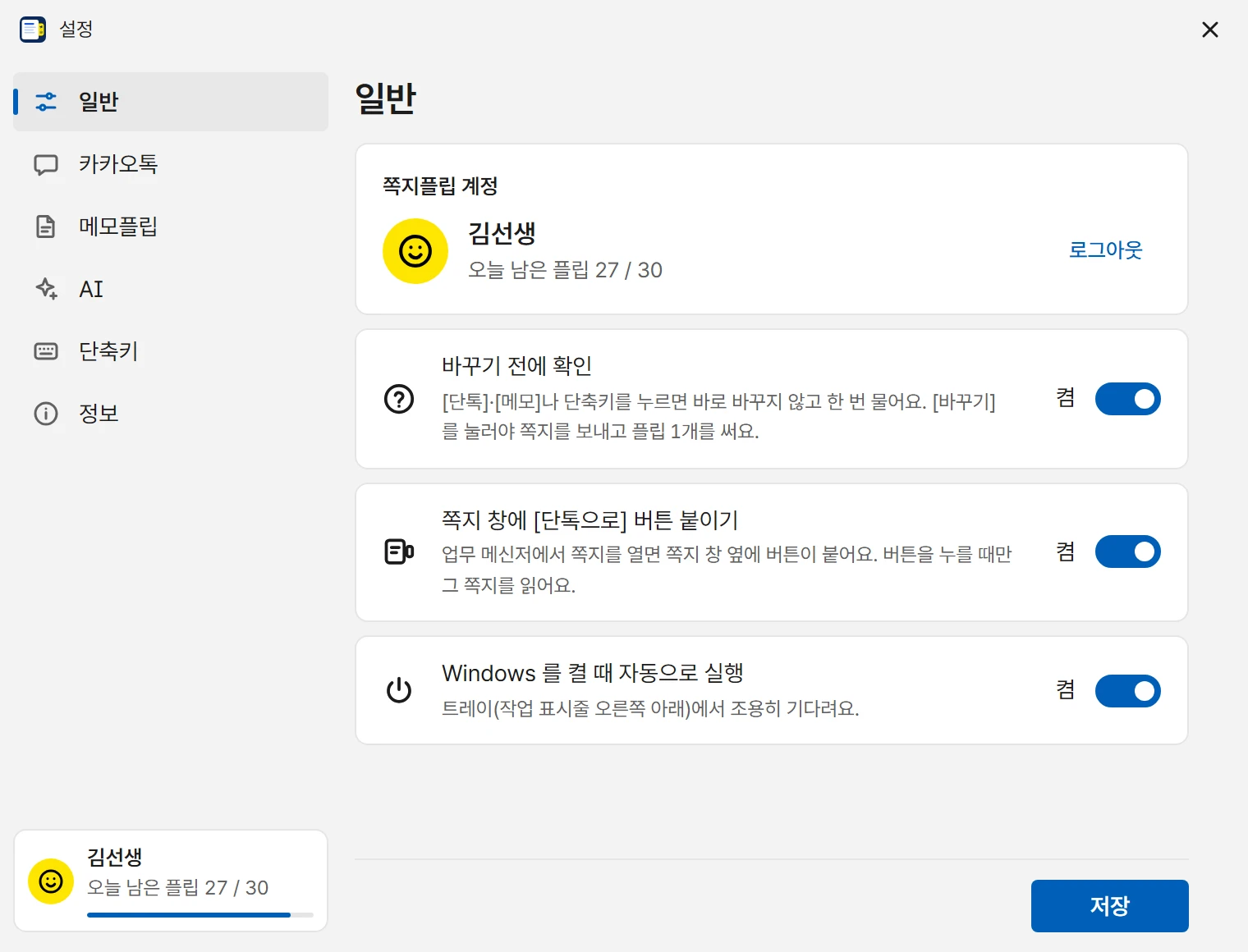
버튼을 눌러도 바로 바꾸지 않고 플립 1개를 쓴다고 먼저 알려요. [바꾸기]를 누르기 전에는 쪽지가 PC 밖으로 나가지 않아요. 설정에서 끌 수도 있어요.

보내기는 선생님 손으로

말풍선을 눌러 바로 고치고, 노란 [보내기]를 마우스로 눌러야 등록한 단톡방에 올라가요. 시험 모드로 미리 연습할 수도 있어요.

마감 전에 다시 알려 줘요

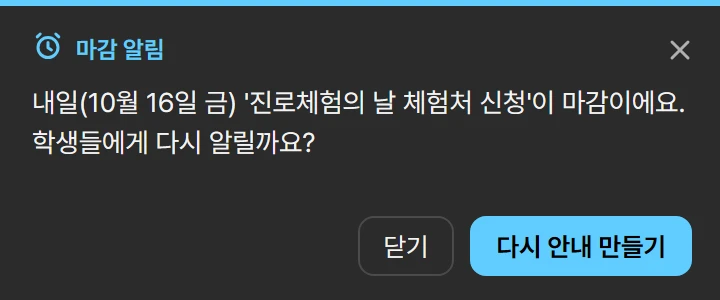
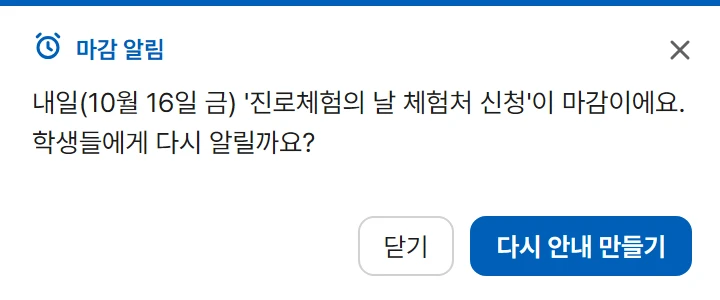
마감이 있는 공지를 보내면 마감 전 마지막 평일 아침 8시에 '학생들에게 다시 알릴까요?'를 띄워요. 누르면 다시 안내문을 만들어요.

마감 알림 창: 내일 마감이에요. 학생들에게 다시 알릴까요? 마감 알림 창: 내일 마감이에요. 학생들에게 다시 알릴까요?

보낸 공지는 모아 둬요

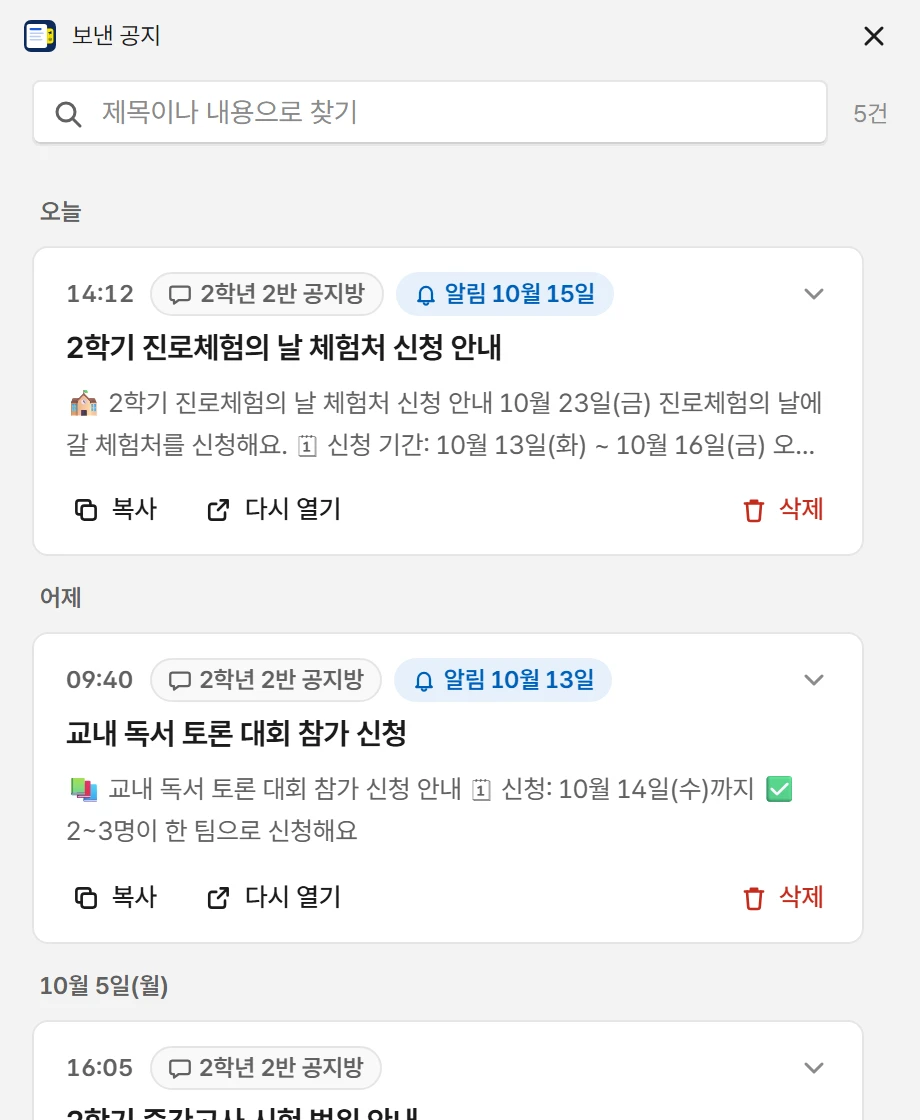
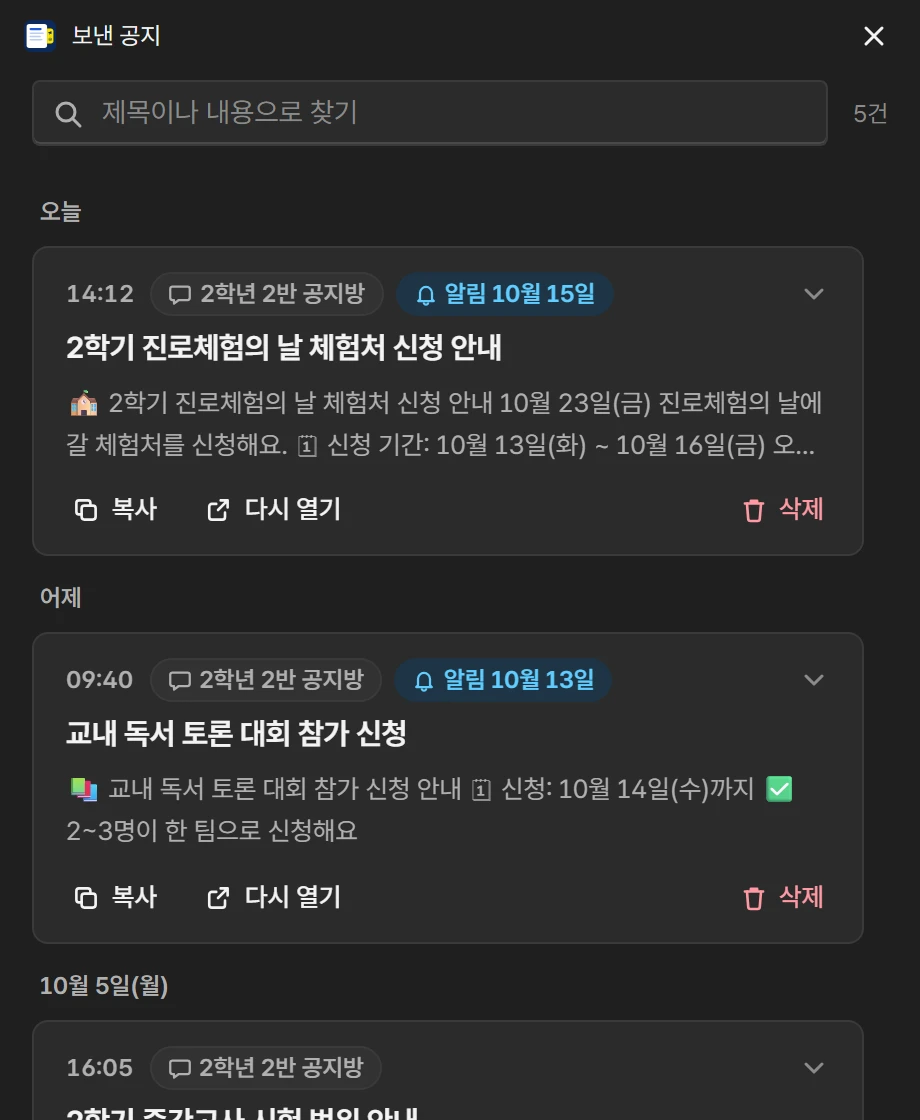
실제로 보낸 공지를 최근 300건까지 이 PC에 모아 둬요. 찾아서 복사하거나, 다시 열어 고쳐 보낼 수 있어요.

보낸 공지 창: 날짜별로 모인 공지 목록 보낸 공지 창: 날짜별로 모인 공지 목록

다른 메신저의 글도 단축키로

업무 메신저가 아니어도 괜찮아요. 글을 복사한 뒤 단축키를 누르면 같은 결과 창이 열려요. 단축키는 설정에서 바꿀 수 있어요.

Ctrl+Alt+J

미리보기

실제 화면으로 보세요

예시 쪽지로 만든 실제 앱 화면이에요. 이름과 내용은 모두 지어낸 것이에요.

메모플립 연동

할 일은 메모플립으로

담임이 아니어도 쪽지에는 선생님이 챙길 일이 숨어 있어요. 메모를 누르면 할 일만 짧게 뽑아, 화면 가장자리의 메모플립 메모에 바로 붙여요.

1쪽지 옆 메모를 눌러요

2제목·할 일·마감을 살펴요

3화면 가장자리 메모에 붙어요

넣을 곳은 세 가지 중에서 골라요

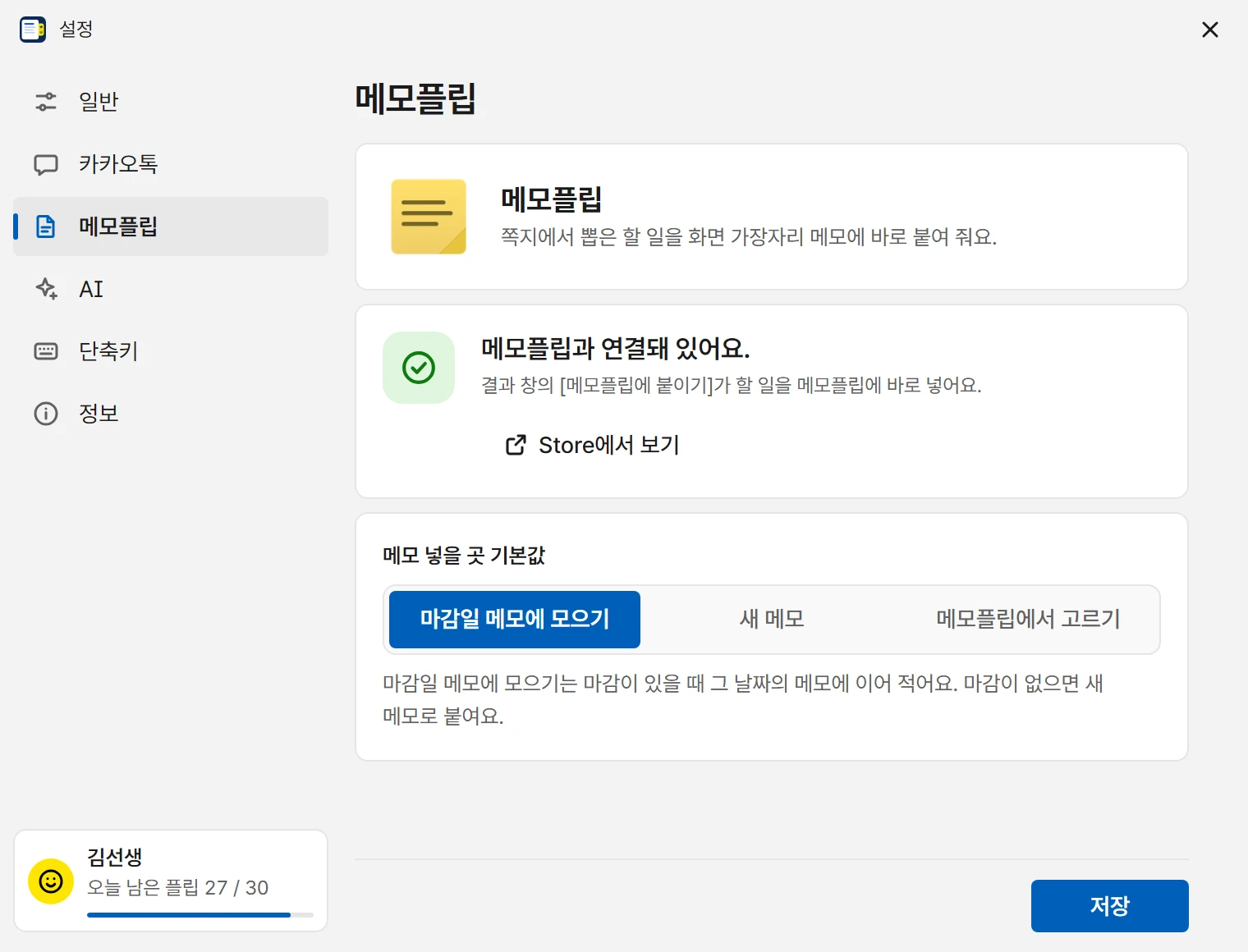
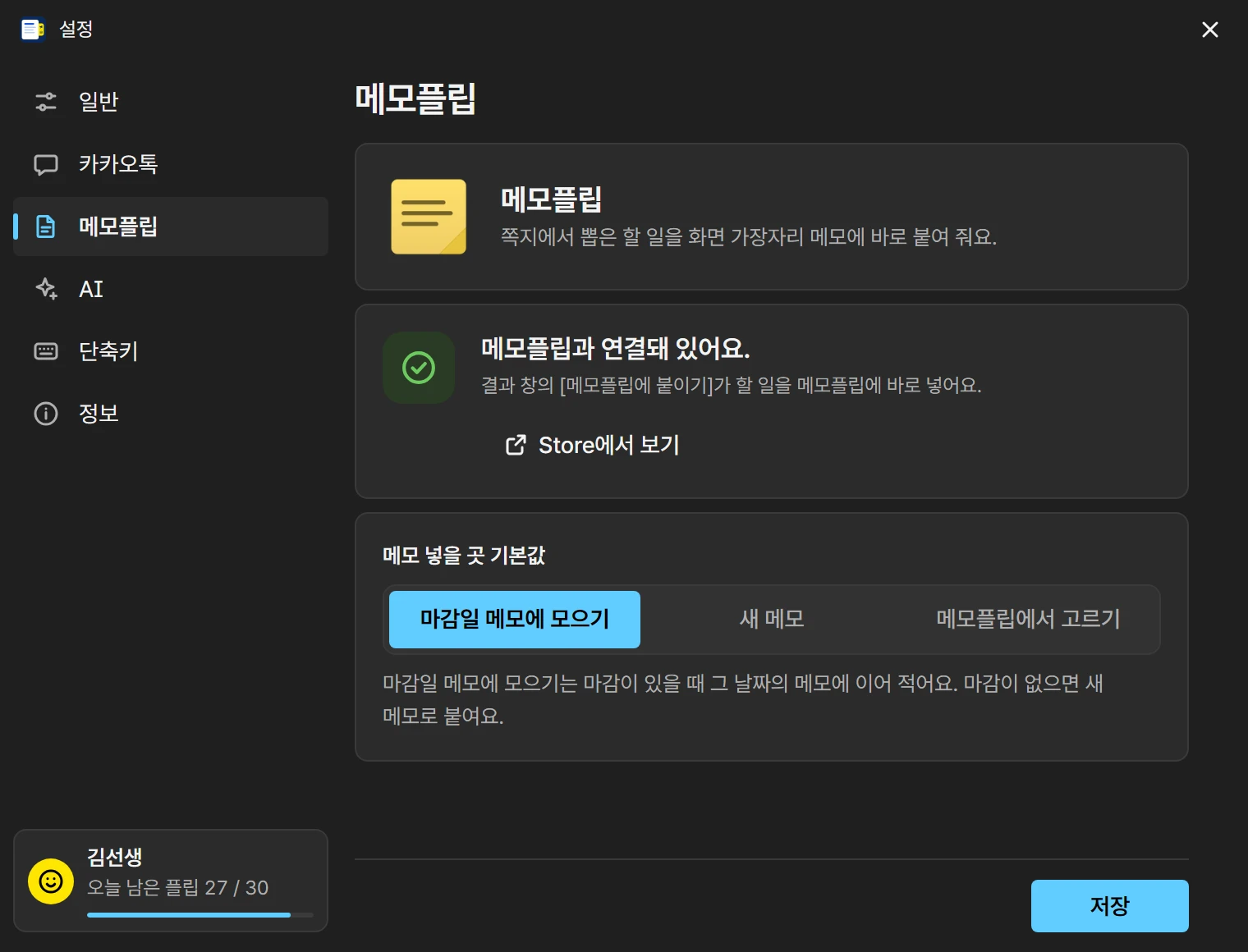
마감일 메모에 모으기

마감이 같은 날의 메모 끝에 이어 적어요. 그날 메모가 없으면 '10/19(월) 할 일' 메모를 새로 만들어요.

기본값

새 메모

할 일을 새 메모 한 장으로 붙여요. 마감이 있으면 메모에 날짜가 함께 붙어요.

메모플립에서 고르기

메모플립이 작은 창을 띄워요. 화면에 있는 메모 가운데 넣을 곳을 직접 골라요.

메모플립이 없어도 괜찮아요. 메모는 클립보드로 복사돼요. 쓰는 메모 앱에 붙여 넣으면 돼요.

안심하고 쓰세요

선생님이 누르기 전에는
아무것도 가지 않아요

누를 때만 보내요

학생 단톡방에는 선생님이 미리보기를 확인하고 노란 [보내기]를 마우스로 눌러야 올라가요. 쪽지 창 버튼도 누를 때만 그 쪽지를 읽어요.

등록한 단톡방 하나만

설정에 넣은 이름과 한 글자까지 같은 방 하나에만 보내요. 다른 대화방이나 대화 내용은 찾지도 읽지도 않아요.

필요한 것만 받아요

카카오 로그인으로는 닉네임과 회원번호만 받고 이메일은 받지 않아요. 쪽지 내용은 쪽지플립 서버에 저장하지 않아요.

개인정보 처리방침 보기

사용 방법

설치부터
첫 공지까지

카카오로 로그인만 하면 메모는 바로 쓸 수 있어요. 학생 단톡으로도 보내려면 단톡방을 등록해요.

  1. 01

    설치하기

    내려받은 설치 파일을 실행해요. 처음 한 번 Windows 경고가 뜰 수 있어요. 경고가 뜰 때

  2. 02

    카카오로 로그인

    설정 [일반]의 노란 [카카오로 로그인]을 눌러요. 키나 코드는 필요 없어요.

  3. 03

    단톡방 등록 선택

    단톡으로 보낼 때만 해요. PC 카카오톡의 방 이름을 한 글자도 다르지 않게 넣어요.

  4. 04

    메모플립 설치 선택

    할 일 메모를 바로 붙이려면 설치해요. 설정 [메모플립] 탭에서도 받을 수 있어요.

  5. 05

    쪽지 옆 단톡·메모

    업무 메신저에서 쪽지를 열면 창 옆에 탭이 붙어요. 마우스를 올리면 버튼이 펼쳐져요.

  6. 06

    확인하기

    바꾸기 전 확인을 지나면 결과 창이 열려요. 말풍선 글과 '확인할 것'을 살피고, 필요하면 바로 고쳐요.

  7. 07

    보내기

    노란 [보내기]를 마우스로 누르면 단톡방에 올라가요. 메모는 [메모플립에 붙이기]를 눌러요.

다운로드

둘이 함께면 더 편해요

쪽지플립만으로도 단톡 공지와 할 일 메모를 만들 수 있어요. 메모플립을 함께 쓰면 할 일이 메모에 바로 붙어요.

먼저 설치해요

쪽지플립

업무 쪽지를 학생 공지와 할 일 메모로

  • Windows 10/11 · 지금은 하루 30플립
  • 새 버전이 나오면 앱이 알려 주고, [업데이트] 한 번으로 설치해요
쪽지플립 다운로드
함께 쓰면 좋아요

메모플립

할 일 메모를 화면 가장자리에

  • Microsoft Store · 무료
  • 쪽지플립을 만든 선생님이 만든 형제 앱
  • 없어도 메모는 클립보드로 복사돼요
Microsoft Store에서 받기 (새 창)

처음 설치할 때 경고가 뜨면

아직 코드 서명 전이라 처음 한 번 경고가 떠요. 쪽지플립은 이 사이트에서 받은 파일만 실행해 주세요.

브라우저

Edge에서 받을 때

  1. 다운로드 목록의 파일에 마우스를 올리고 ···를 눌러요.
  2. 유지를 눌러요.
  3. 확인 창이 뜨면 자세히 표시 → 그래도 계속을 눌러요.

브라우저

Chrome에서 받을 때

  1. 다운로드 창에 경고가 보이면 계속(또는 유지)을 눌러요.
  2. 한 번 더 물으면 다시 계속을 눌러요.

설치 파일 실행

'Windows의 PC 보호'가 뜨면

  1. 파란 창의 추가 정보를 눌러요.
  2. 아래에 생긴 실행을 눌러요.

그림은 이해를 돕기 위한 예시예요. 브라우저와 Windows 버전에 따라 문구가 조금 다를 수 있어요.

자주 묻는 질문

궁금한 점이
있으신가요?

하루에 몇 번 쓸 수 있나요?

지금은 하루 30플립(쪽지 30개)까지 쓸 수 있고, 다 쓰면 한국 시간 자정에 다시 채워져요. 하루 한도는 앞으로 바뀔 수 있어요.

어떤 메신저에서 쓸 수 있나요?

업무 메신저(울타리)에서 쪽지를 열면 쪽지 창 옆에 단톡·메모 탭이 붙어요.

다른 메신저나 이메일, 문서의 글은 복사한 뒤 Ctrl+Alt+J를 누르면 같은 결과 창이 열려요. 단축키는 설정에서 바꿀 수 있어요.

학생 정보는 안전한가요?

쪽지를 AI로 보내기 전에 개인정보를 먼저 찾아요. 주민등록번호가 있으면 보내지 않고, 휴대폰 번호·이메일·계좌번호·학생 이름과 학번은 가리고 보내도록 먼저 권해요. 단톡방에 보내기 전에도 한 번 더 살펴요.

쪽지 내용은 쪽지플립 서버에 저장하지 않아요. 학생 명단처럼 개인정보가 담긴 파일은 첨부로 넣지 마세요. 자세한 내용은 개인정보 처리방침에 있어요.

플립은 어떻게 세나요?

새 쪽지 하나를 바꿀 때 1플립을 써요. 같은 쪽지를 다시 만들거나, 첨부를 넣어 다시 읽거나, 단톡 공지와 메모 사이를 바꾸는 것은 세지 않아요. 같은 쪽지를 아주 여러 번(8번 넘게) 다시 부르면 그때 1플립을 더 써요.

오늘 남은 플립은 설정 왼쪽 아래와 결과 창에서 볼 수 있어요.

업데이트는 어떻게 하나요?

새 버전이 나오면 트레이 메뉴와 설정 [정보]에서 알려 드려요. [업데이트]를 누르면 받아서 설치해요. 누르기 전에는 받지 않아요.

이 페이지에서 새 설치 파일을 받아 실행해도 돼요. 설정과 보낸 공지 기록은 그대로 남아요.

단톡은 어떻게 보내지나요?

PC 카카오톡에서 등록한 방의 창을 찾아 입력칸에 글을 붙여 넣고 보내요. 선생님이 [보내기]를 누를 때 한 번에 한 건씩만 보내요.

카카오톡 자동 전송은 카카오 운영정책에 따라 제한될 수 있어요. 시험 모드를 켜면 실제로 보내지 않고 미리 연습할 수 있어요.

지우고 싶어요

Windows 설정 → 앱 → 설치된 앱에서 '쪽지플립'을 제거하세요. 지우기 전에 설정에서 [로그아웃]하면 서버의 로그인 세션도 함께 지워져요.

이 PC의 설정과 보낸 공지 기록은 %LOCALAPPDATA%\쪽지공지 폴더에 있어요. 함께 지우려면 이 폴더를 지우세요. 서버의 계정 기록(닉네임·사용량)까지 지우려면 쪽지플립을 알려 준 분을 통해 만든 사람에게 요청해 주세요.